| computer ePool |
BETA |
|
| impressum |
29.02.2007 |




|
Windows XP migrieren - Teil 2 In diesem Teil der Beiträge zum Thema XP Migration geht es um die direkte Übertragung der installierten Anwendungen von dem Alt-PC auf den Neu-PC.Häufig entstehen hier Probleme, weil man die Datenträger für ein gekauftes Programm nicht mehr hat, diese nicht mehr lesbar sind, oder dass man den Lizenzschlüssel nicht mehr zur Verfügung hat. Eine Neuinstallation ist dann nicht mehr möglich. Ausserdem stellt sich bestimmt jeder Nutzer die naheliegende Frage, ob es nicht Möglichkeiten für eine automatisierte Übertragung hat. Es gibt eine Menge Softwarehersteller, die Systemwerkzeuge für die verschiedensten Anwendungsbereiche entwickeln. Da wird doch bestimmt einer dabei sein, der dieses Thema gelöst hat?Offen gesagt, sieht die Marktlage für solche Tools schlecht aus, besonders für solche, die die Programme übertragen. Wesentlich mehr Möglicheiten hat man, wenn man nur Einstellungen und Dateien automatisch übertragen möchte, hier gibt es sogar eine in Windows XP eingebaute Funktion. Wir arbeiten in diesen Beiträgen jedoch vorrangig die Software-Seite ab, da man die Programme natürlich braucht, um die Daten bearbeiten oder einsehen zu können, oder umgekehrt gesagt die Daten ohne die dazugehörigen Programme wenig Sinn auf einem PC machen.Wir haben eines der sehr wenigen verfügbaren Werkzeuge für eine Anwendungsmigration getestet und stellen es hier etwas genauer vor. Der Hersteller der Software nennt sich laplink ( http://www.laplink.com/ ), das Software-Produkt hat den Namen PCmover. laplink ist ein schon lange in der PC-Industrie etablierter Hersteller von verschiedensten Werkzeugen für den professionellen und privaten Bereich. PCmover kostet aktuell 49,95 $ als Download, dafür erhält man die Lizenz für die Migration eines PC's.Die folgenden Funktionen werden von PCmover unterstützt:
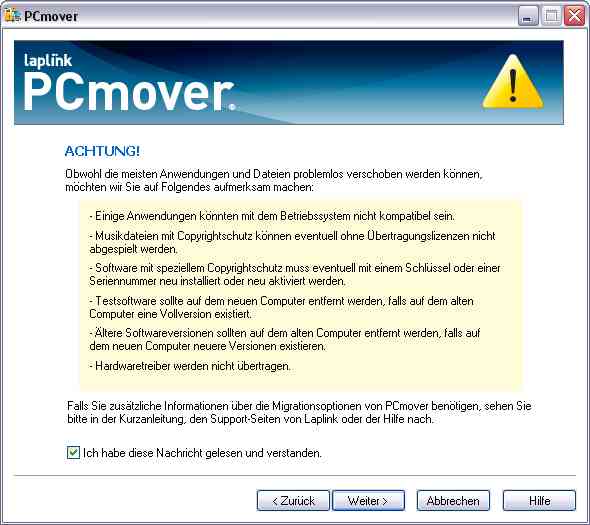
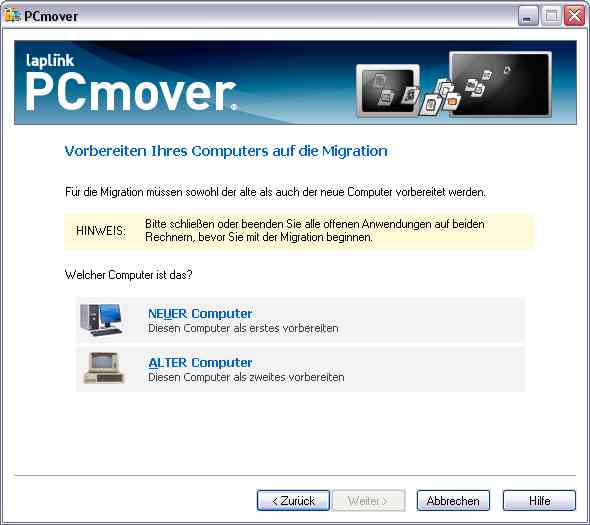
Die Installation ist einfach, dazu muss lediglich ein Download des Programmes vorgenommen werden und dieses sowohl auf dem Alt-, als auch auf dem Neu-PC installiert werden. Durch die Migration führt ein Wizard-Programm, das die notwendigen Eingaben und Entscheidungen Schritt für Schritt vom Benutzer abfragt. Der Lizenzschlüssel für die Migration muss auf dem Alt-PC eingegeben werden, wenn der Wizard dazu auffordert. Das Wizard-Programm muss zuerst auf dem neuen PC gestartet werden, damit dieser in den 'warte auf Migration' - Zustand gebracht wird.Dass die Übertragung von Programmen, aber auch von manchen Dateien ein kritisches Thema ist, erkennt man gleich an den Warnhinweisen im Startbildschirm von PCmover. Nach unserem Test können wir bestätigen, dass insbesondere Programme, die eine sehr direkte Interaktion mit Hardware-Komponenten haben, nach der Migration auf dem neuen PC Probleme verursachen können. Hier zusammengefasst die Warnhinweise des Werzeugs:
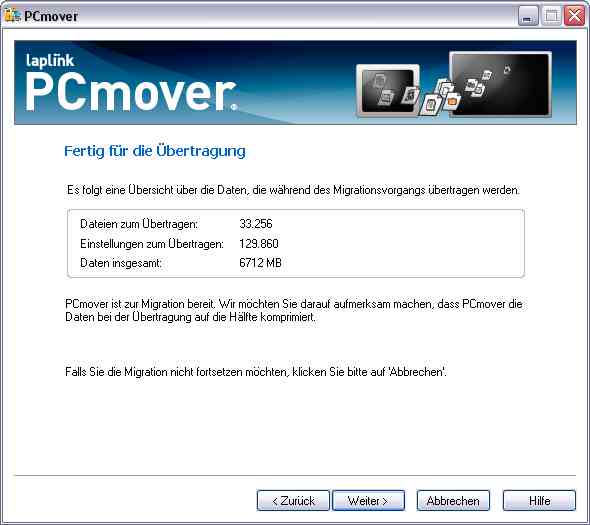
1. Da PCmover auch eine Übertragung zwischen verschiedenen Windows-Versionen unterstützt, muss der Nutzer in solchen Situationen selbst überprüfen, ob ein Programm auf der Zielplattform überhaupt unterstützt wird.2. Musik- und Videodateien mit Copyrightschutz, z.B. DRM, benötigen wahrscheinlich zusätzliche Eingriffe vom Nutzer, damit diese auf dem Zielrechner abgespielt werden können.3. Programme mit speziellem Copyrightschutz müssen wahrscheinlich ebenfalls auf dem Zielrechner nachbearbeitet werden, damit sie ablauffähig sind.4. Sollten auf dem Zielrechner bereits Programme installiert sein, dann muss der Nutzer durch vorbereitende Eingriffe, z.B. gezielte Deinstallation, sicherstellen, dass im Lauf der Migration die gewünschte Version auf dem Neu-PC installiert wird.Die Hinweise sind zum Teil sehr offen gehalten, da die Situation bzgl. Software- und Copyrightschutz unübersichtlich ist. Dem Nutzer muss klar sein, dass die Migration Alt -> Neu auch mit der Unterstützung eines Werzeuges wie laplink keinesfalls vollautomatisch und absolut ohne Hürden durchgeführt werden kann. Dazu ist die Software- und Medienbranche zu dynamisch und zum Teil auch zu unzuverlässig, was die Einhaltung von Standards und Best Practices betrifft.Hardware-Treiber werden auf keinen Fall migriert. Hier in einer Reihe von Screenshots der Ablauf einer Migration: 1. PCmover auf dem Neu-PC starten und in den Wartezustand bringen. 2. PCmover auf dem Alt-PC starten.
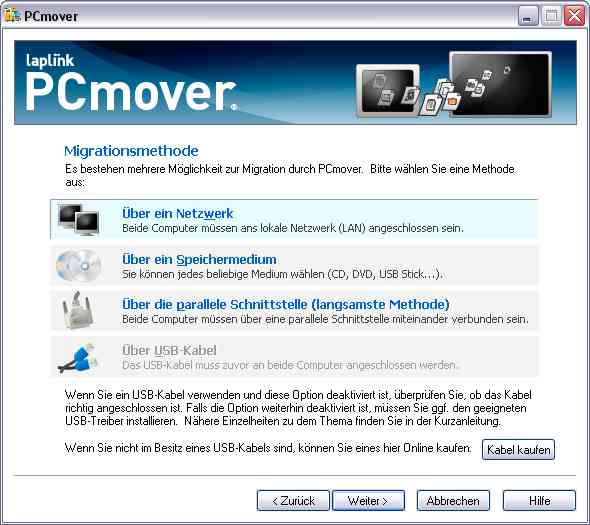
3. Migrationsmethode wählen – Netz, CD/DVD, Parallelschnittstelle oder USB
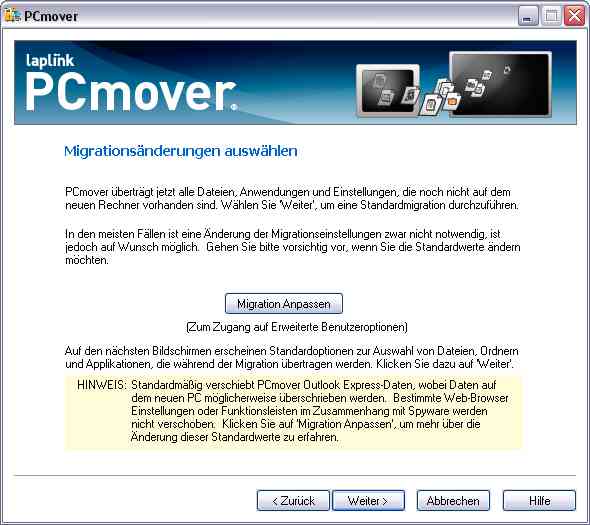
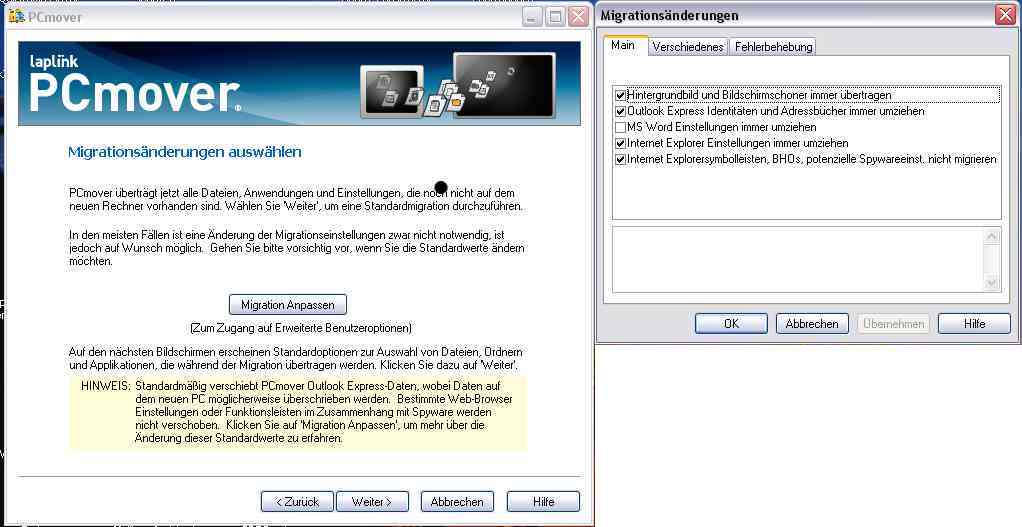
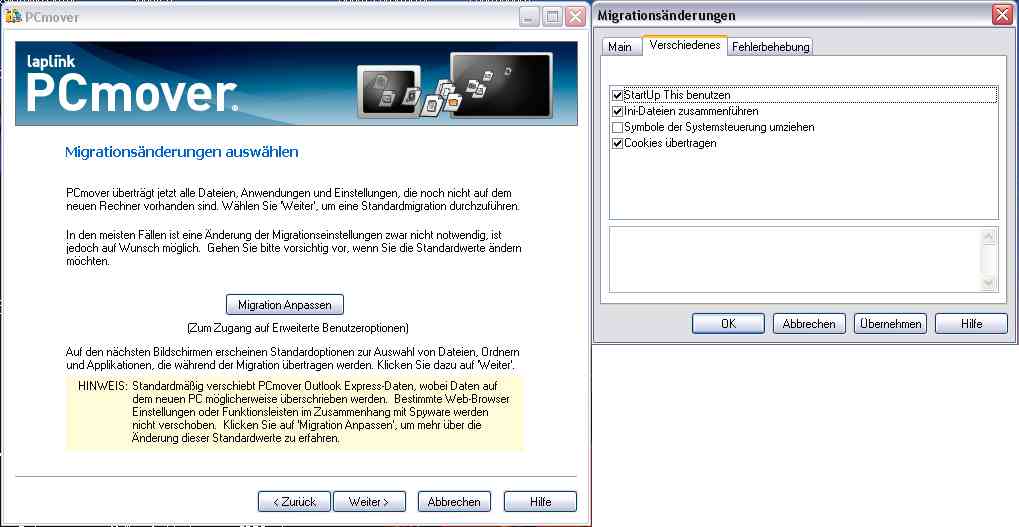
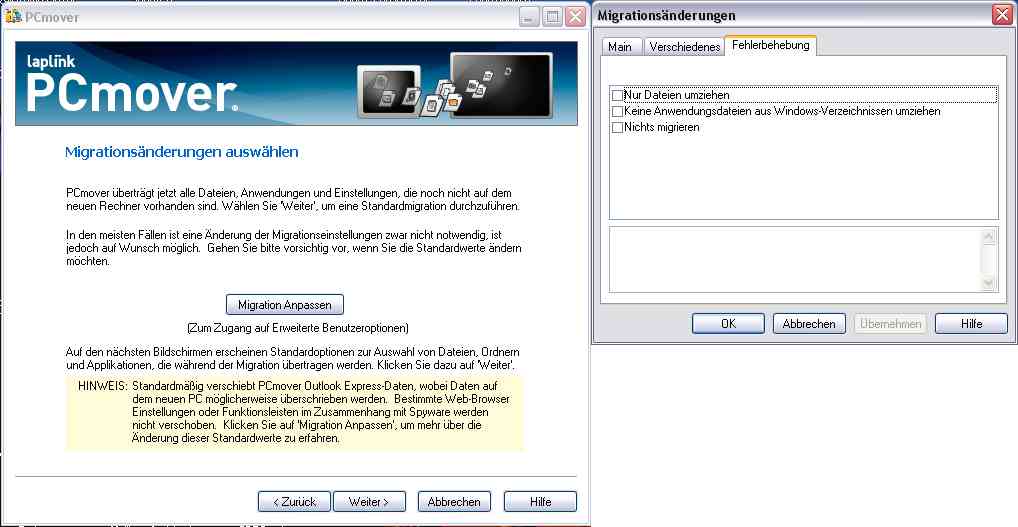
4. Allgemeine Einstellungen vornehmen, z.B. ob Hintergrundbild und Bildschirmschoner übertragen werden sollen. Unter 'Verschiedenes' wird abgefragt, ob StartUp This benutzt werden soll. Dies ist ein spezielles Programm, das nach der Migration auf dem Neu-PC erscheint und dem Nutzer ermöglicht, über die Aktivierung von einigen residenten Programmen zu entscheiden. Wir empfehlen, die Option auf jeden Fall zu aktivieren.
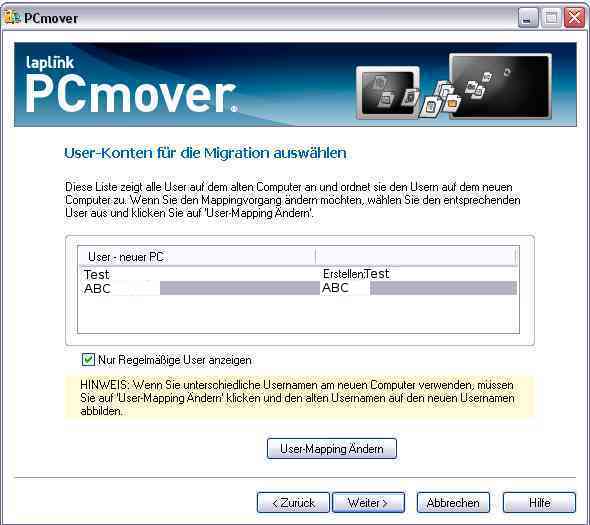
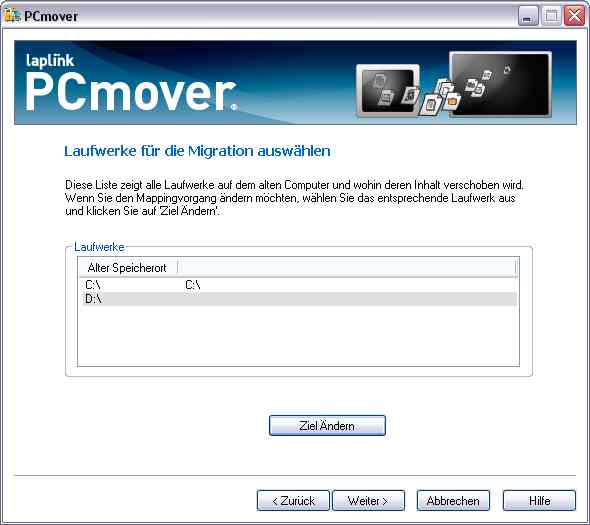
5. Entscheiden, welche Benutzerkonten migriert werden sollen und welche Laufwerke. Bei den Laufwerken muss der Nutzer entscheiden, wohin diese auf dem Zielrechner migriert werden sollen.
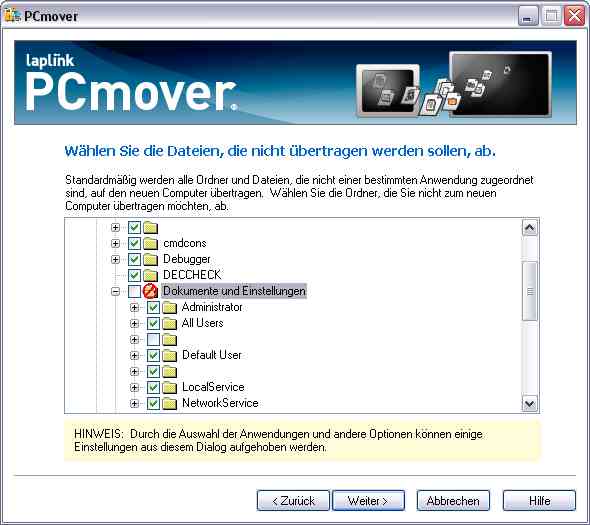
6. Entscheiden, welche Verzeichnisse nicht kopiert werden sollen.
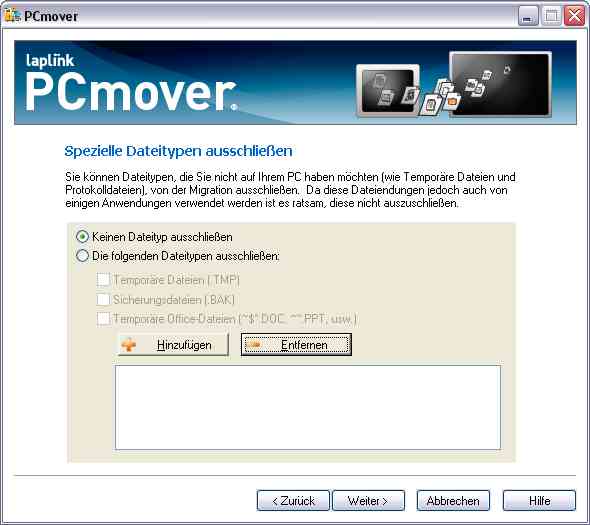
7. Entscheiden, ob z.B. temporäre Dateien migriert werden sollen.
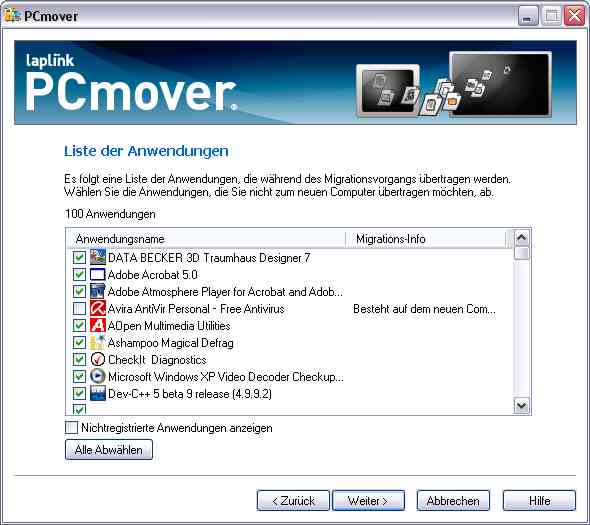
8. Auswählen, welche Anwendungen migriert werden sollen.
Wir haben einen Test durchgeführt und ca. 80 Anwendungen migriert, jedoch kaum Daten. Diese Migration dauerte über das Netz ca. 40 Minuten.Zu unseren Erfahrungen: 1. Die Migration von Standardanwendungen, die keine gesonderte Hardwareunterstützung benötigen, z.B. Office-Pakete, Bildbearbeitung und EMail problemlos. Es musste keine Nachbearbeitung oder Eingabe eines Lizenzschlüssels erfolgen.2. Die Übertragung der Einstellungen für den Internet Explorer, insbesondere der Favoriten war vollständig und problemlos.3. Wie bereits angedeutet und durch den Test bestätigt, ist die Migration von Anwendungen, die eine direkte Interaktion mit Hardwarekomponenten haben kritisch. Beispiele: Acronis Disk Director funktionierte nach der Migration nicht und musste neu installiert werden, ebenso SpeedFan.4. Ein besonderes Problem hatten wir mit iTunes. Nach der Migration stoppte es beim Startup mit Fehlermeldung, jedoch lief es auch nach einer kompletten Neuinstallation nicht und stoppte mit der gleichen Fehlermeldung. Vor der Migration funktionierte iTunes auf dem Neu-Rechner tadellos. Wir konnten den Fehler nicht eindeutig identifizieren und mussten die Migration zurücksetzen. Vermuten können wir nur, dass durch die Migration Einstellungen auf dem Zielrechner so verändert wurden, dass iTunes damit nicht zurecht kam. Bekannterweise gibt es mit der Apple-Software gelegentlich Probleme im Zusammenhang mit Zugriffsrechten und in dem Zusammenspiel mit der Sound-Hardware/-Software.5. PCmover migriert auch 'hardwarenahe' Anwendungen, die z.B. als Werkzeuge im Zusammenhang mit der Grafikkarte, der Soundkarte, dem Chipsatz oder auch der Tastatur / Maus auf dem Alt-PC installiert worden sind. Hier muss der Nutzer genau überprüfen, welche Anwendungen er auf dem Neu-PC wirklich braucht. Sinn macht solch eine Migration nur, wenn z.B. die Tastatur auf dem neuen Rechner wieder angeschlossen wird, oder man z.B. eine identische Soundkarte auch im neuen Computer hat.Fazit: PCmover ist eines der sehr wenigen Werkzeuge, mit denen man eine Migration von einem bestehenden System zu einem neuen Rechner komplett durchführen kann, für Einstellungen, Dateien und Programme.Sollte man nicht mehr über die Datenträger oder die Lizenzschlüssel zu einem teuer gekauften Programm verfügen, dann kann das Tool von laplink die Rettung sein und den Neukauf einer Lizenz vermeiden.Alle Entscheidungen und Eingaben werden vom Nutzer Schritt für Schritt abgefragt, aber man muss sich gut auf die Migration vorbereiten, damit man keine inkompatiblen, unnötigen oder veralteten Anwendungen migriert.Mediendateien oder Software mit speziellem Copyrightschutz müssen wahrscheinlich gesondert nachbearbeitet, kopiert oder nachinstalliert werden.Nach der Migration sollten alle Applikationen kurz angetestet werden, insbesondere bevor man den Alt-PC deinstalliert. Bei Problemen mit Anwendungen nach der Migration zuerst eine Neuinstallation versuchen. Missglückte Migrationen lassen sich wieder rückgängig machen. |