| computer ePool |
BETA |
|
| impressum |
29.02.2007 |




|
Windows XP migrieren - Teil 1 Bei der Anschaffung eines neuen PC steht man unter Umständen vor dem Problem, wie man das neue System am schnellsten auf den gleichen 'Wissensstand' bringt, wie den PC, den man mehrere Jahre benutzt hat. Erinnert man sich noch daran, wo überall man Daten gespeichert hat und welche Programme man installiert hat? Wie sieht es aus mit den Datenträgern für die Programminstallation und den Lizenzschlüsseln?Wir werden in einer ganzen Reihe von Beiträgen versuchen, verschiedene Wege für eine sogenannte Systemmigration zu beschreiben und zu bewerten.Im Teil 1 geht es ausschiesslich um die Migration der Software-Ausstattung von einem Alt-PC mit Windows XP auf eine neue Hardware. Damit ist dieser Beitrag in erster Linie für Leser interessant, die sich Hardware und Software gesondert kaufen, oder zumindest wichtige Software für ihre Arbeitsumgebung angeschafft oder als Freeware heruntergeladen haben.Vergleichbare Probleme muss man lösen, wenn man Kernkomponenten eines PC's erneuert, z.B. Mainboard und CPU oder ein sogenanntes Aufrüstsystem anschafft.Und zuletzt noch das aktuelle Problem, dass man einen neuen Komplett-PC anschafft, aber auf das vorinstallierte Windows Vista verzichten möchte. In dieser Situation kann man sich ebenfalls der in diesem Beitrag vorgestellten Methoden zur Installation bedienen.Problem 1: Windows XP migrieren. Natürlich ist die naheliegendste Lösung, das bereits gekaufte Windows XP einfach auf dem neuen Rechner zu installieren. Alle nicht systemgebundenen Lizenzen ( gebundene Lizenzen liegen immer dann vor, wenn man nur über Recovery-Datenträger verfügt und Windows bereits auf einem gekauften System vorinstalliert war ) also Systembuilder und Voll-Lizenzen können natürlich auf einem neuen System installiert und aktiviert werden, sofern der alte PC ausser Betrieb geht. Microsoft empfiehlt diese Vorgehensweise, da nur so ein absolut sauberer Setup gewährleistet ist. Neben dem Zeitaufwand für eine Grundinstallation, den man vielleicht nicht bereit ist zu investieren, erkauft man sich damit auch das Problem, dass man alle Updates, die im Lauf der Zeit geladen wurden, verliert. Besitzt man beispielsweise nur eine alte XP – Version vor Service Pack 2, dann ist das neu aufgesetzte System potentiell unsicher. Der automatische Windows Update beginnt zwar sofort wieder mit dem Laden von Hotfixes, aber es benötigt mehrere Anläufe und dauert mehrere Tage, bis SP2 vollkommen geladen ist. Die erfahrenen Nutzer wissen natürlich, dass man damit nach der Neuinstallation auch wieder bei Internet Explorer 6 und Windows Media Player 9 beginnen würde.Weshalb also nicht gleich der Idee nachgehen, die bereits installierte Software mitsamt Betriebssystem von Rechner alt nach neu zu transferieren?1. Idee: Man möchte die Festlatten aus dem Alt-PC sowieso wieder verwenden und in den neuen Rechner einbauen und vermutet, dass damit automatisch migriert ist. Dies funktioniert technisch gesehen nur dann, wenn die Hardware-Konfiguration des alten PC mit der des neuen absolut identisch ist. Aber wer kauft sich schon den absolut gleichen PC ein zweites mal? Sollte man trotzdem einen blinden Versuch starten wollen und einfach die Platte umbauen und den neuen Rechner starten, nach dem Motto: Wenn es nicht funktioniert, dann baue ich die Platte wieder zurück, wird man unter Umständen einen Totalschaden erleiden, da bei jedem Start mit Problemen die Reparaturfunktionen von XP starten und das System sofort verändern. Das kann den Weg zurück ebenfalls verbauen. Nur versierte Nutzer, die mit Systemwiederherstellungspunkten umgehen können, haben dann überhaupt noch eine Chance auf Rettung. Oder Nutzer, die regelmässig Datensicherungen des gesamten Systems fahren.2. Idee: Man verfügt über die technischen Mittel, sprich Software, zum Klonen von Datenträgern und könnte so eine 1-zu-1-Kopie des alten Systems auf der Festplatte des neuen Systems erstellen. Das eliminiert auf jeden Fall das Risiko, dass man das Alt-System zerschiesst und damit ist es prinzipiell einen Versuch wert. Es gibt jedoch nur eine Vorgehensweise, wie das überhaupt funktionieren kann. Unsere Tests haben aber gezeigt, dass es auch hier keine hundertprozentige Erfolgsgarantie gibt. Die Prozedur sieht folgendermassen aus:a. Systempartition oder die gesamte Festplatte aus dem alten PC auf die Systempartition des neuen PC kopieren. Es gibt diverse Programme, mit denen dies möglich ist, prinzipiell sogar mit Explorer oder anderen File Managern oder per Backup-Funktion. Man muss absolut sicherstellen, dass alle Dateien kopiert werden, also auch versteckte Dateien und Systemdateien, welche zum Beispiel standardmässig nicht im Explorer angezeigt werden.b. Die Festplattenkopie muss im neuen PC unbedingt an den gleichen Port gesteckt werden, an den auch die Systemplatte im Alt-PC gesteckt ist oder war. Ein Wechsel von einem IDE/ATA zu einem SATA – System wurde von uns noch nicht getestet, aber die Wahrscheinlichkeit, dass man damit Erfolg haben kann, ist mit Sicherheit niedrig.c. XP-Installations-DVD einlegen und im BIOS sicherstellen, dass zuerst von CD/DVD gestartet wird. Ausserdem Datum/Uhrzeit einstellen, falls noch nicht geschehen. BIOS verlassen und im BOOT-Verlauf sicherstellen, dass von DVD gestartet wird. In der Regel muss eine Taste gedrückt werden, wenn eine entsprechende Aufforderung am Bildschirm angezeigt wird. Nach dem Einbau der kopierten Systempartition muss der erste Start unbedingt von CD/DVD erfolgen.d. Der Installationsprozess lädt ( Statuszeile: 'Setup lädt Dateien ...' ) und fordert nach der Initialisierung: 'Drücken Sie die Eingabetaste, um Windows jetzt zu installieren'. Eingabetaste drücken.e. In der Statuszeile erscheint: 'Es wird nach früheren Versionen gesucht ...'. f. Danach fordert Setup auf: 'Drücken Sie die R-Taste, um die gewählte Windows XP – Installation zu reparieren. Buchstabentaste R drücken.g. Setup löscht diverse Dateien und kopiert Dateien von der DVD auf die Festplatte. Schliesslich erfolgt ein Neustart, der dann von der Festplatte erfolgen muss, nicht mehr von der DVD. Der Installationsprozess wird fortgesetzt und alle hardwareabhängigen Komponenten von Windows XP werden neu installiert. Wenn nötig, CD's mit Treibern bereit halten, z.B. für das Mainboard.Auch bei dieser Installationsart wird XP auf die Version zurückgesetzt, die es bei einer Neuinstallation hätte. Trotzdem, wenn dieser Prozess erfolgreich ist, hat man auf jeden Fall die Installation aller Anwendungsprogramme gespart.Abhängig von der vorliegenden XP-Version und der Historie des Altsystems kann es sein, dass XP nochmals aktiviert werden muss.Problem 2: Anwendungen migrieren Wie beschrieben ist die sauberste Lösung für die Migration eines Windows XP – Systems die Neuinstallation. Eine Migration kann mit oben beschriebenem Verfahren versucht werden, funktioniert aber nicht immer, vor allem nicht, wenn die neue Hardware wirklich um Meilensteine neuer ist, z.B. SATA statt vorher IDE/ATA als Festplattenschnittstelle.Bei einer Neuinstallation von Windows XP stellt sich im Bezug auf die Anwendungsprogramme dann die gleiche Fragestellung: Migrieren oder neu installieren? In diesem Beitrag befassen wir uns noch mit der Neuinstallation und verfolgen dabei insbesondere die Aspekte Bestandserhebung auf dem Altsystem ( was ist eigentlich installiert ? ) und Optimierung der Installation auf dem Neusystem.Noch nicht angesprochen haben wir, dass bei einer Migration von XP ausserdem eventuell unerkannte Viren, Spy- und Adware und die gesamte Historie in Form von Log-Files in das neue System implantiert würde.Wer sich ein neues System anschafft, muss also immer in Betracht ziehen, dass Windows XP neu installiert werden muss. Es ist auf jeden Fall die sauberste Lösung.Damit steht man gleich vor dem nächsten Problem: Welche Möglicheiten gibt es für die Anwendungsprogramme: Neuinstallation oder Migration? Es gibt Lösungen für eine Migration, diese werden im zweiten Teil dieses Berichts vorgestellt. In diesem Beitrag befassen wir uns noch mit der Neuinstallation und verfolgen dabei insbesondere die Aspekte Bestandserhebung auf dem Altsystem ( was ist eigentlich installiert ? ) und Optimierung der Installation auf dem Neusystem.In den seltensten Fällen wird ein Nutzer aus dem Kopf heraus eine komplette Liste alle installierten Programme erstellen können. Eine Bestandsaufnahme ist nötig, aber auch hilfreich, denn eigentlich sollte man nur wirklich nötige Programme installieren. Nicht nur die Bezeichnungen und Funktionen der installierten Software sind wichtig, sondern die folgenden Details sollten ebenfalls erhoben werden:
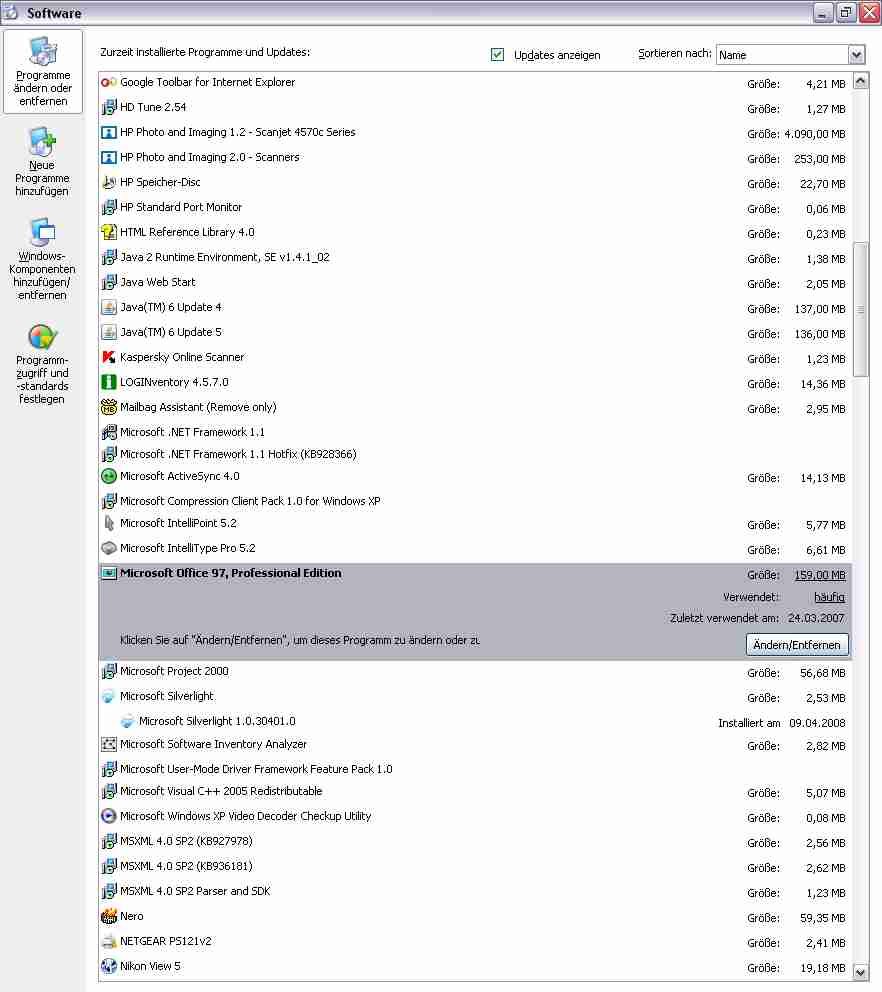
Über die Systemsteuerung von XP erhält man eine komplette Liste der installierten Programm, auf Wunsch mit der Anzeige von Updates und mit der Anzeige der Nutzungshäufigkeit. Nicht angezeigt werden jedoch Programme, die lediglich als ausführbare Datei geladen wurden und nicht per Setup oder Install mit XP verankert wurden. Nachteilig ist, dass es keine Exportfunktion oder Druckfunktion gibt. Man kann die Liste nur am Bildschirm betrachten.
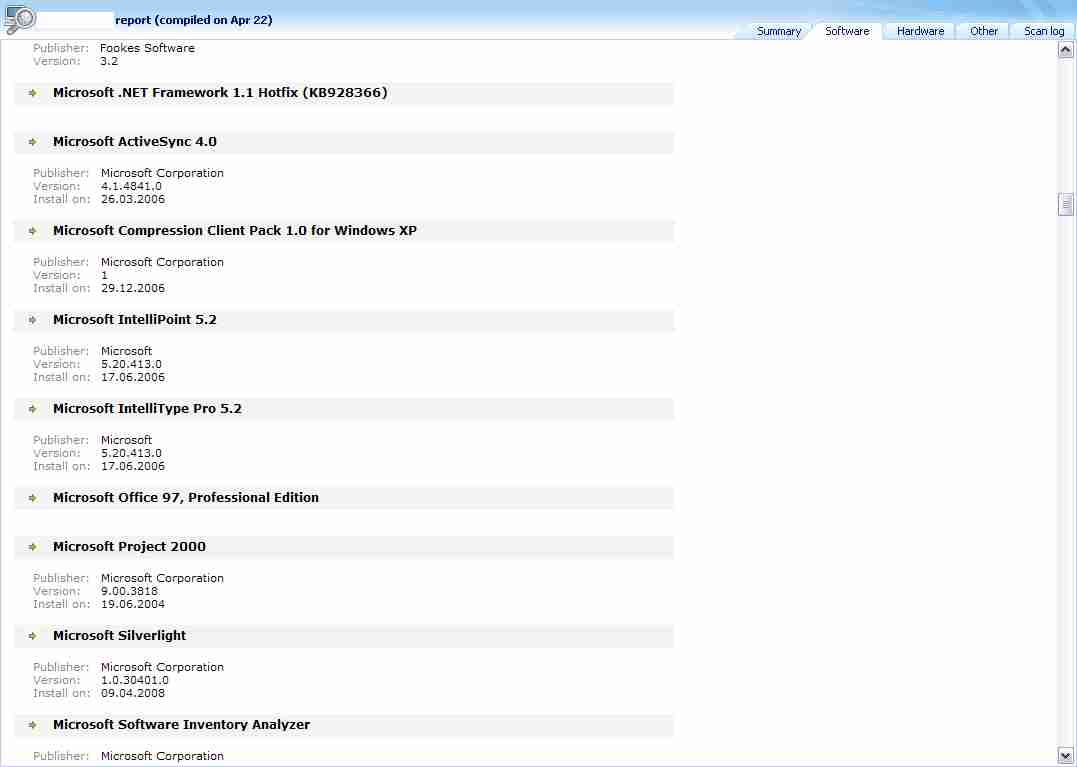
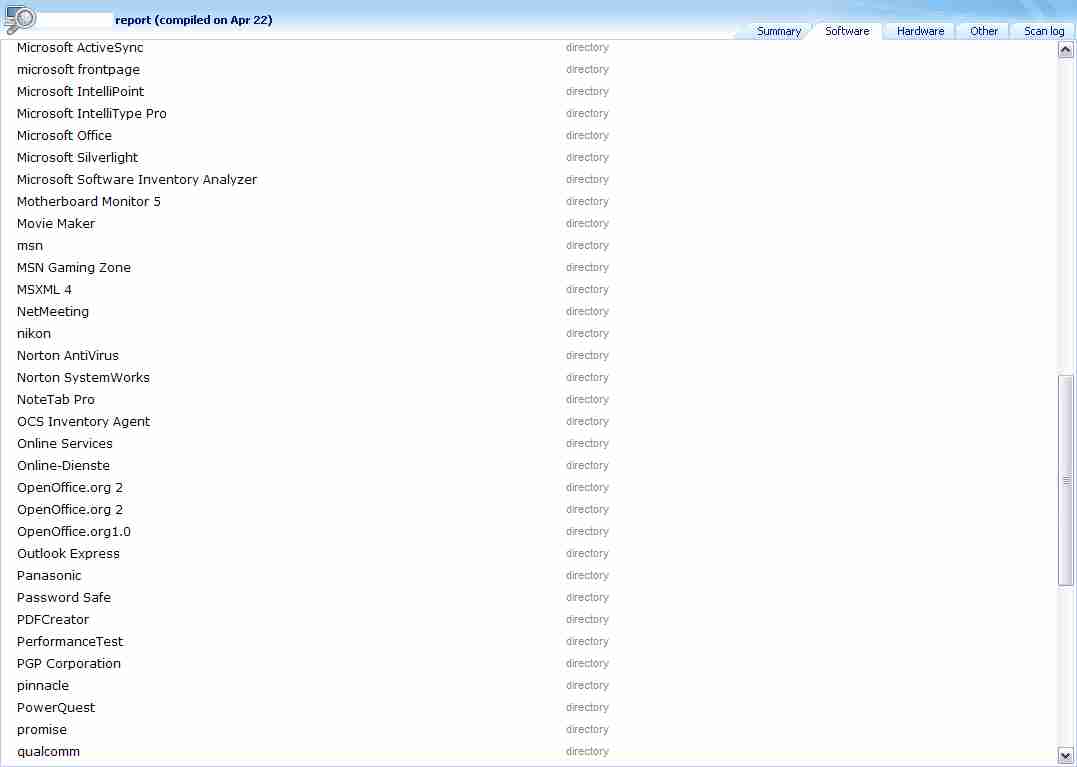
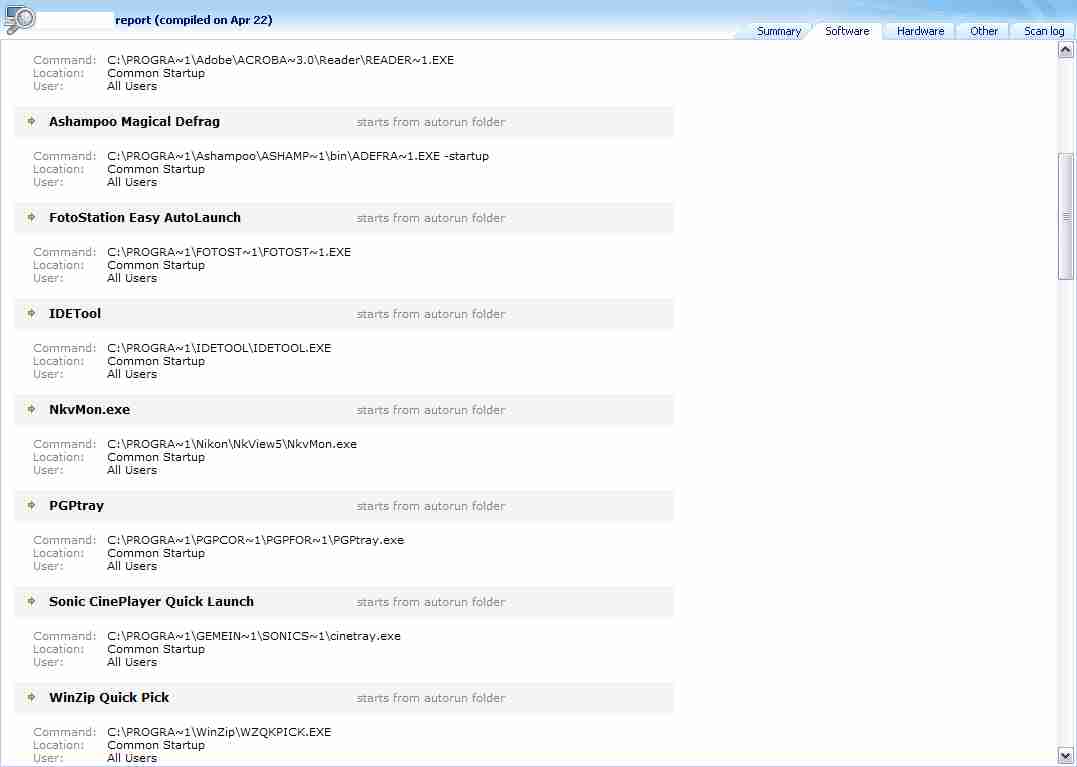
Aus dem Bereich der professionellen IT kommen Programme, die ein sogenanntes Software-Inventory erstellen. Zwei sehr gute Programme lassen sich als Trial kostenlos laden und haben ausreichende Funktionalität für eine private Bestandsaufnahme:PC Inventory Advisor hat gegenüber der Systemsteuerung den grossen Vorteil, dass man auf einer Seite neben den installierten Programmen auch den Inhalt des Verzeichnisses 'Programme' und die residenten Programme sehen kann. Man hat damit einen wesentlich besseren Überblick über alle Anwendungen, als mit der Systemsteuerung. In der Trial-Version lassen sich jedoch auch mit diesem Programm keine Listen exportieren. Dazu müsste man eine Lizenz für 89$ erwerben. (http://www.clearapps.com/)
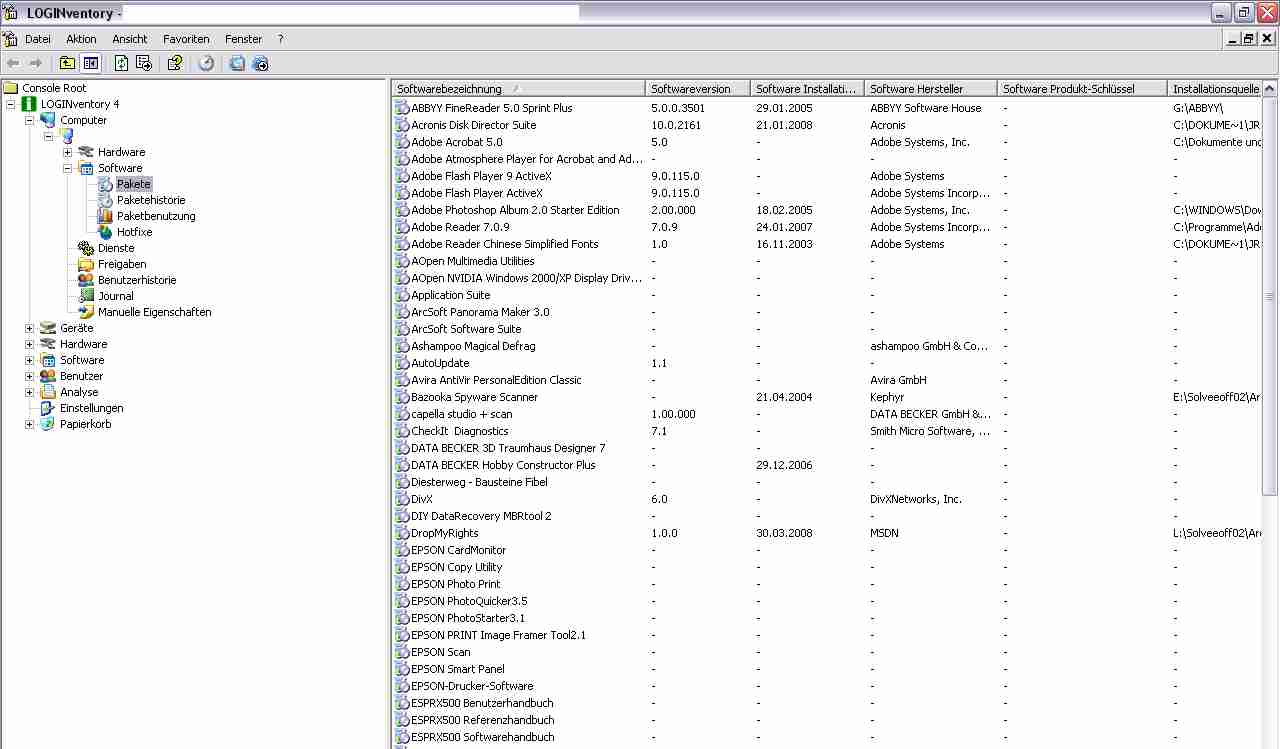
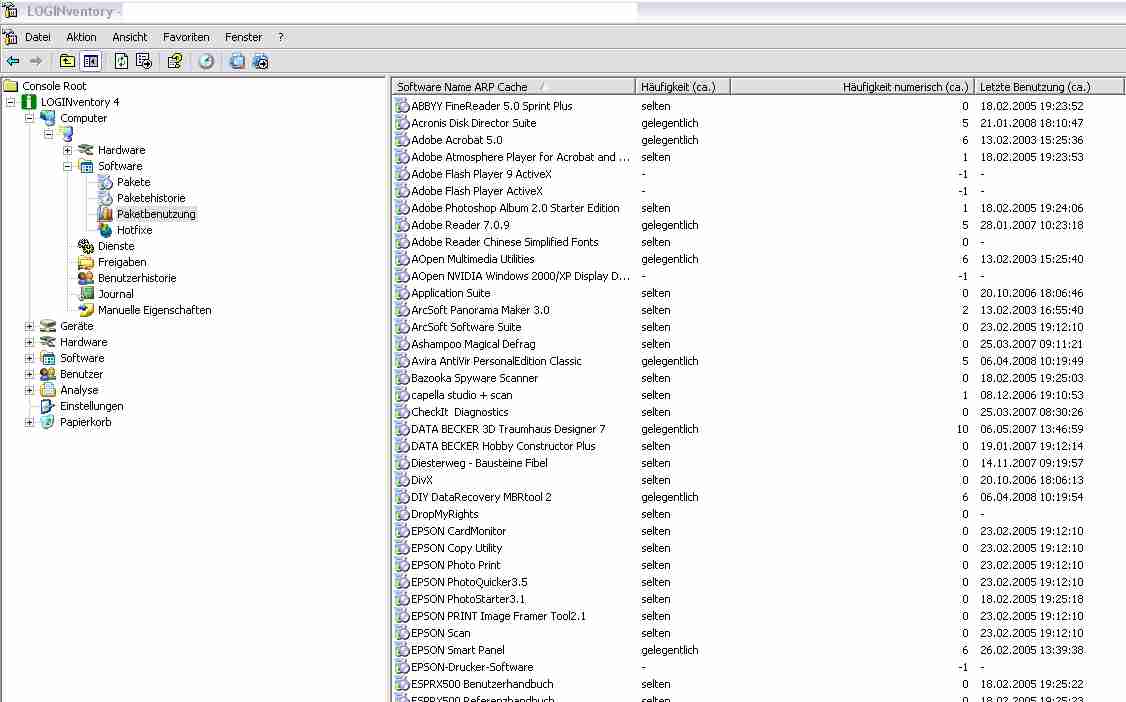
LOGINventory zeigt ebenfalls die installierte Software, zusätzlich die Nutzungshäufigkeit – identisch zu den Angaben in der Systemsteuerung - und ausserdem lässt sich die Liste auch in der Trial-Version extrahieren. (http://www.loginter.net/de/)
Nach der Bestandsaufnahme sollte man sich anhand der Liste entscheiden, welche Applikationen auf dem neuen Rechner zur Verfügung stehen sollen. Die üblichen Verdächtigen stehen normalerweise ausser Frage: Antivirus, Office-Anwendung, EMail-Programm.Software, die man zusammen mit Hardware-Komponenten oder Peripheriegeräten erhält ist im Gegensatz dazu meistens optional. Beispiele:1. Digitalkameras kommen häufig mit Bildbearbeitungsprogramm, Panorama-Maker, etc. Benötigt man diese wirklich, oder nutzt man nicht sowieso Adobe Photoshop oder Gimp? Benötigt man die Treiber für die USB-Schnittstelle zur Kamera, oder tauscht man die Daten über einen Card Reader aus?2. Mainboards oder Grafikkarten liefern oft z.B. einen DVD-Player oder andere Goodies mit. Normalerweise vollkommen unnötig.Die Installation der wirklich nötigen Applikationen wird sich auf die folgenden Pakete beschränken lassen:1. Antivirus 2. EMail-Programm 3. Office-Programm 4. Bildbearbeitung 5. CD/DVD-Brennprogramm 6. Druckertreiber und Software zur Unterstützung des Druckers Wir empfehlen, die Installation der Anwendungen so weit wie möglich von einer Festplatte, z.B. einer externen USB-Platte, durchzuführen. Legen sie sich ein Software-Archiv an. Bei Freeware stellt sich die Frage erst gar nicht, diese kann ausschliesslich als Download-Paket bezogen werden. Die käuflichen Antiviren-Programme sind auch per Download erwerbbar. Die Software, die mit Druckern mitgeliefert wird, kann in der Regel kostenlos aus dem Internet geladen werden. Auch CD/DVD-basierte Installationen lassen sich in der Regel von einer Festplatte durchführen, wenn der Inhalt der Datenträger auf diese kopiert wird. Legen sie sich zusätzlich eine Liste mit den Lizenzschlüsseln an, damit eine Neuinstallation ohne grosse Hindernisse erfolgen kann.Die Installation von der Festplatte ist schneller als von CD/DVD und kann oft unbeaufsichtigt erfolgen, wenn keine Lizenzschlüssel eingegeben werden müssen, z.B. bei Freeware. Die Installation der Programme aus der obenstehenden Liste kann dann in ca. einer Stunde beendet werden. |