| computer ePool |
BETA |
|
| impressum |
29.02.2007 |



|
Windows XP migrieren - Teil 3 Im dritten Tei der Beitragsreihe 'XP migrieren' geht es mehr um die Betrachtung der Fälle 'Wenn alle Stricke reissen'.Man kann bei der Anschaffung eines neuen PC aus verschiedensten Gründen in schwierige, aussichtslose Situationen oder zeitraubende Aktionen geraten:
Grosse Mengen an Daten wurden auf dem Alt-System mit einer Software erstellt, die nicht mehr unterstützt Generell stellt sich bei einem Umstieg auf einen neuen PC immer die Frage, inwieweit man nicht doch auch die Anwendungen erneuert. Dabei kann man jedoch immer in die Situation geraten, vor allem wenn man die Hersteller wechselt, oder von lizensierter Software auf Open Source umsteigt: Wie gehe ich mit den Alt-Daten um? Kann ich diese ausschliesslich mit der Alt-Software betrachten und bearbeiten, gibt es kompatible Formate, muss ich die Daten umwandeln, z.B. per Export/Import? Auf jeden Fall kostet jeder Software-Wechsel zusätzliche Zeit.Ausserdem lohnt es sich an dieser Stelle auch einmal in Betracht zu ziehen, was mit dem Alt-PC überhaupt geplant ist. Sofern er nicht defekt und unreparierbar ist, sollte man durchaus in Betracht ziehen, das Gerät zu behalten und eventuell einer anderen Anwendung zuzuführen. Warum nicht als reinen Datenspeicher weiterbenutzen oder als zentralen Computer für einen Internetzugang oder als Medienserver, Backupmedium und Druckserver für alle Familiemitglieder?Windows XP bietet diverse Funktionen, die z.B. eine Nutzung als Server direkt ermöglichen:
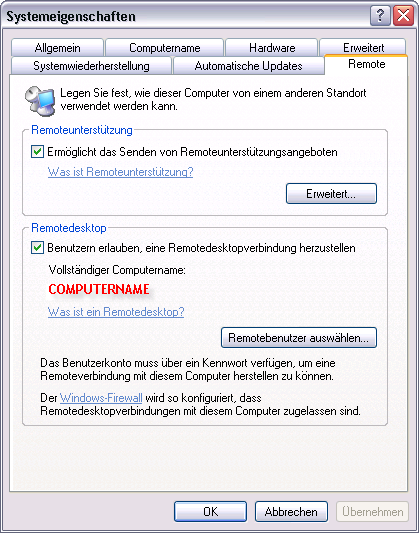
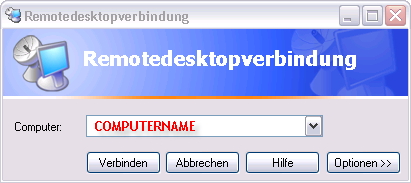
Andere Funktionen lassen sich per Open Source leicht und kostenfrei hinzufügen, als Standardbeispiele seien genannt FTP Server und Web Server.Um einer Frage vorzubeugen: Legt man Mediendateien auf einem XP-Rechner ab, kann man diese von einem anderen Rechner im Heimnetz problemlos abspielen. Eine Streaming-Software ist nicht notwendig.Sofern man ein System mit guter Hardware-Ausstattung hat, lassen sich üblicherweise auch die Funktionen zum Stromsparen ausreichend gut konfigurieren, sodass man den Alt-PC bedenkenlos als XP Server nutzen kann. Eventuell möchte man das System in den Keller verfrachten und es soll sich bei Inaktivität automatisch schlafen legen und per LAN geweckt werden können. Sofern diese Funktionen von der Hardware unterstützt werden, kann man Windows XP problemlos entsprechend konfigurieren.Aber kommen wir zurück zum Thema alte Daten und alte Anwendungen und gehen davon aus, dass der bisher genutzte PC weiterhin für zumindest eine Übergangszeit genutzt werden kann. Alte Daten und Anwendungen belässt man dann auf dem Alt-Rechner und nutzt diese solange, bis sie nicht mehr benötigt werden, oder man bereitet die Daten dort für eine Migration auf. Wie das im einzelnen geschieht, hängt von den Anwendungen ( alt und neu ) ab und kann hier nicht aus einem allgemeinen Blickwinkel heraus betrachtet werden.Jedoch wollen wir abschliessend noch beschreiben, wie man sich die parallele Nutzung zweier PC's erschliessen kann.Obwohl nicht zwingend notwendig, gehen wir davon aus, dass man über ein Heimnetz verfügt und beide Rechner daran anschliesst, oder zumindest eine Direktverbindung per USB- oder Cross-Connect-Kabel herstellt.Am einfachsten ist es natürlich, beide Rechner nebeneinander stehen zu lassen. Hat man zu wenig Platz oder möchte aus anderen Gründen nur einen Monitor und/oder nur eine Maus/Tastatur nutzen, dann schafft man sich einen KVM-Switch an und verbindet beide Computer mit nur einem Peripherie-Satz.Sollten Alt-PC und Neu-PC in verschiedenen Räumen installiert werden, dann benötigt man eine Möglichkeit zur indirekten Nutzung. Prinzipiell bieten sich hier zwei bereits in Windows XP eingebaute Techniken an: Remoteunterstützung oder Remotedesktop. Letztgenanntes Feature steht nur den Besitzern einer Windows XP Professional – Lizenz zur Verfügung. Remotedesktop ist generell zu bevorzugen, da diese Funktion einfacher zu handhaben und ausserdem etwas sicherer ist.Eine Remoteünterstützung muss per EMail oder MSN Messenger erst angefordert werden, setzt also Zusatzdienste und entsprechend Accounts voraus.Für unsere einfache Anwendung, den Zugriff und die Steuerung eines zweiten Rechners im Heimnetz, ist der Remotedesktop eindeutig vorzuziehen. Ein paralleles Arbeiten lokal / entfernt ist damit zwar auch nicht möglich, dieses könnte man sich nur mit einer professionellen Terminal Server Software erschliessen, mit der sich mehrere Nutzer auf dem Zielrechner anmelden können. Ausserdem ist es mit solch einer Software oft möglich, dass Peripheriegeräte des eigenen Rechners genutzt werden können, z.B. bearbeitet man ein Dokument auf dem entfernten Rechner per Terminal Services, druckt es aber auf einem lokalen Drucker aus. Das ist mit Remotedesktop nicht möglich. Es gibt erschwingliche Lösungen, z.B. Thinstuff, für 69 € erhält man eine Dreierlizenz. Das bedeutet, dass man auf den Terminal Server von bis zu 3 Clients gleichzeitig zugreifen kann. Eventuell soll der alte Rechner in der Familie weiterbenutzt werden, dann ist eine gemeinsame Nutzung per Terminal Services ideal, da der lokale Nutzer den parallelen Zugriff von einem entfernten Rechner nicht direkt erkennen, aber auch sonst kaum bemerken wird.Zum Abschuss dieses Berichts eine kurze Anleitung, wie man unter XP Professional einen Remotedesktop aufbaut:
Sofern man mit einem Benutzerkonto zugreifen möchte, das keine Administratorrechte hat, muss man dieses über den Button 'Remotedesktopbenutzer auswählen' in eine Liste eintragen. Benutzer mit Administratorrechten können jederzeit 'remote' zugreifen.
Leider kann man ohne professionelle Terminal Server Software nicht nach Computern für eine Remotedesktopverbindung suchen. Den Computernamen muss man manuell auf dem entfernten Gerät nachsehen. |